Penyimpanan di sebuah laptop adalah satu lah yang sangat penting untuk kita perhatikan, tidak jarang file-file yang ada di laptop tidak di kontrol dengan benar sehingga banyak dari file dokumen yang menumpuk di satu tempat yang sama.
Bagi Anda yang memiliki banyak file dokumen di laptop Anda, disarankan untuk menyimpan dan menempatkan setiap file berdasarkan kategorinya di Local D dengan tujuan agar ketika terjadi sesuatu crash ataupun kerusakan sistem pada laptop, kemungkinan data hilang sangatlah kecil. Lalu, bagaimana jika di laptop hanya ada 1 partisi yaitu local C?
Catatan: Jika partisi yang ada berisi data, mengecilkan partisi dapat merusak data. Kami menyarankan Anda untuk membuat cadangan data sebelum melakukan split disk.
Berikut adalah langkah-langkah untuk membuat split disk menjadi 2 atau lebih:
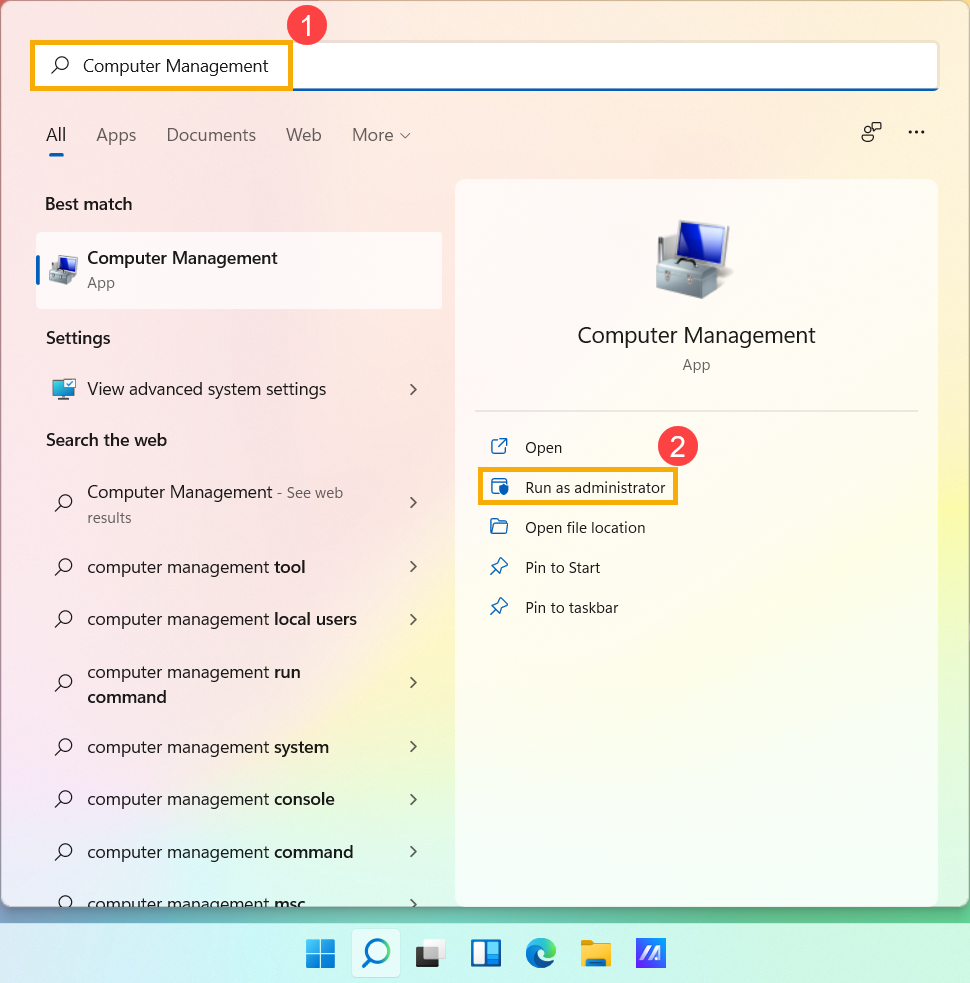
1. Ketik dan cari [Computer Management] di bilah pencarian Windows①, lalu klik [Run as administrator]②.
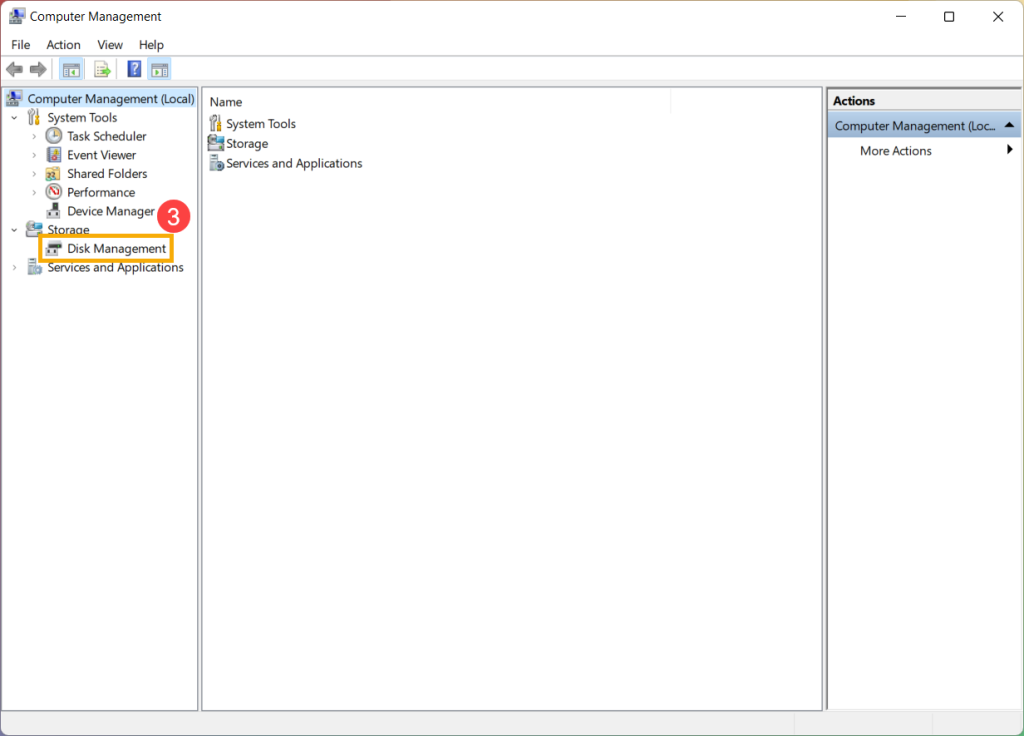
2. Di Computer Management, pilih [Disk Management]③.
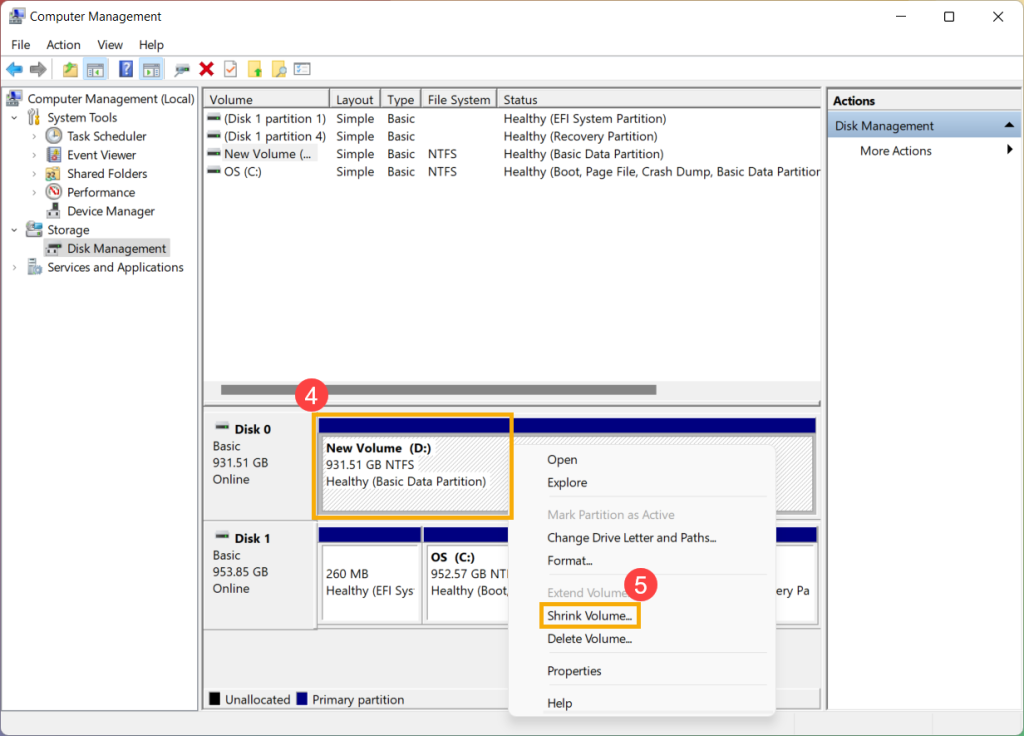
3. Di Disk Management, klik kanan volume yang ada Anda ingin partisi tambahan④, lalu pilih [Shrink Volume]⑤.
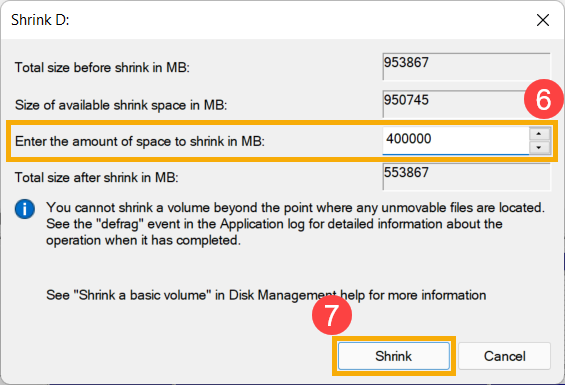
4. Shrink volume akan secara otomatis menghitung ruang maksimum yang dapat Anda susutkan, Anda juga dapat masukkan ukuran yang ingin dikecilkan⑥, lalu pilih [Shrink]⑦.
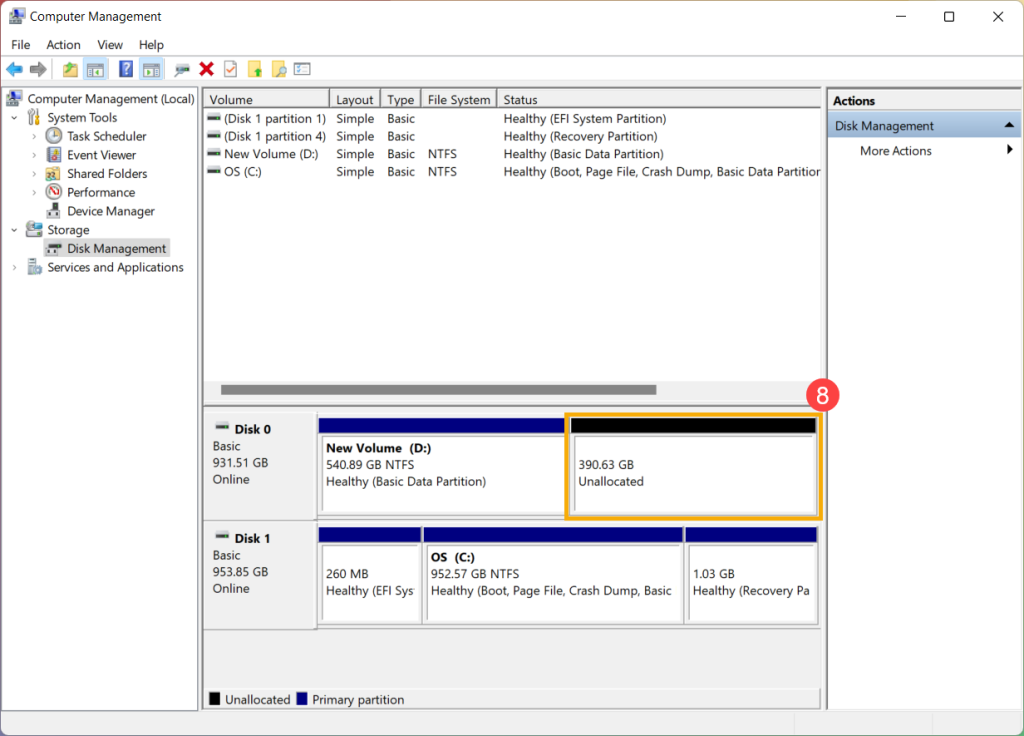
5. Setelah penyusutan selesai, wilayah yang tidak terisi akan dibuat di Manajemen Disk, dan kemudian Anda dapat menggunakan wilayah yang tidak terisi untuk membuat partisi baru⑧.