
Untuk bisa melakukan scan dokumen pada mesin fotocopy, Anda bisa mengikuti langkah dibawah ini:
1. Download aplikasinya terlebih dahulu dengan klik link ini.
2. Selanjutnya, ekstrak file yang sudah di download.
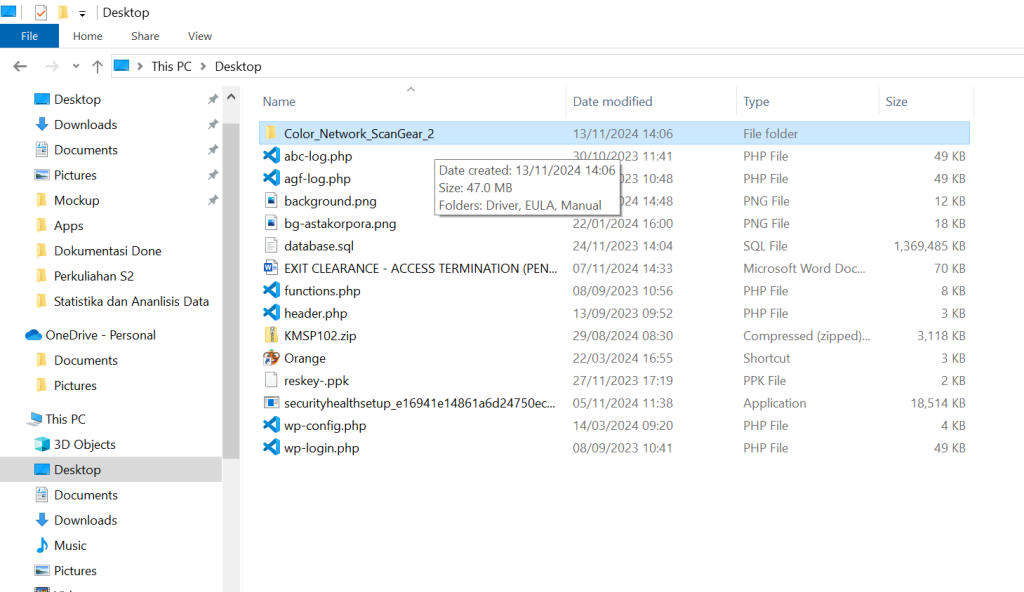
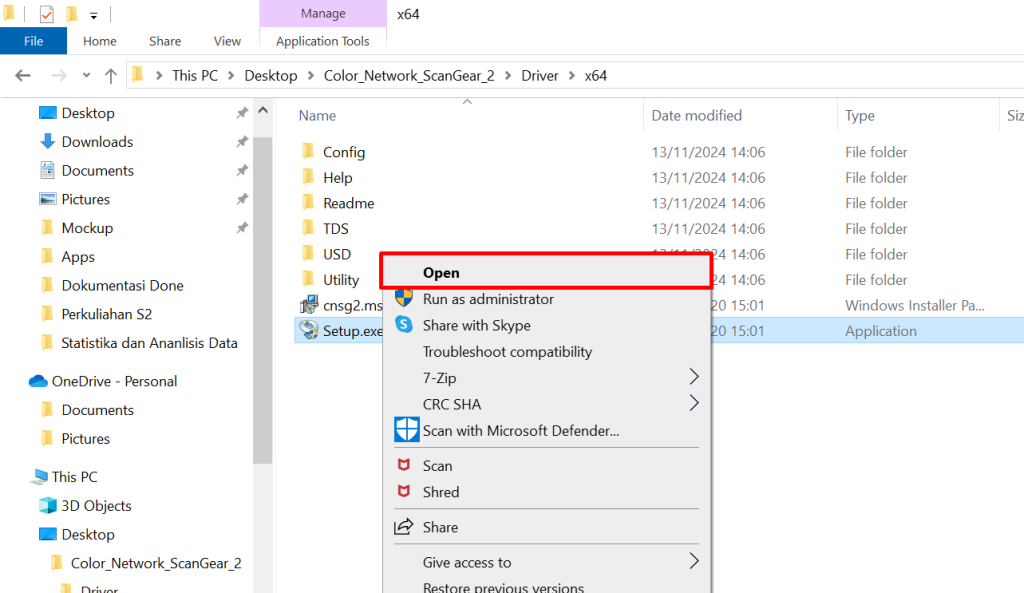
3. Selanjutnya, masuk ke folder Driver > x64, kemudian klik kanan pada file setup.exe dan pilih Open.
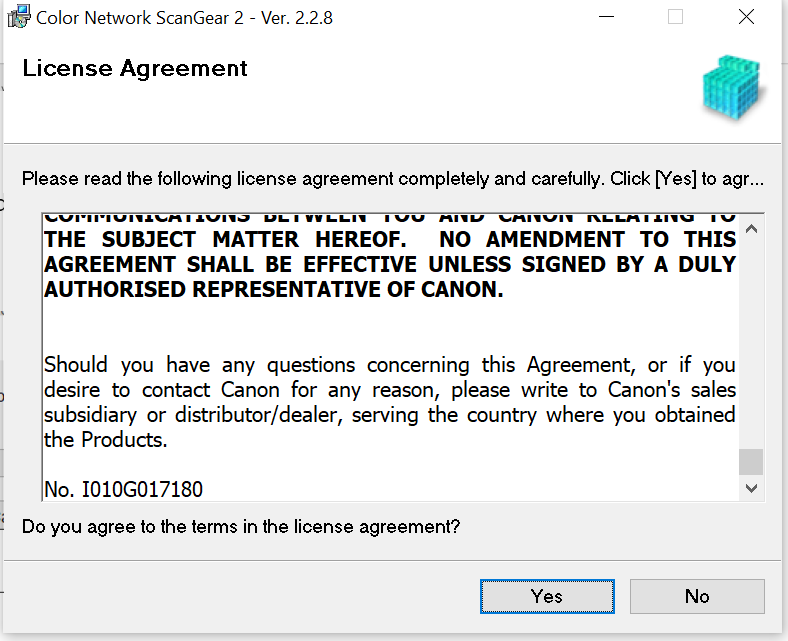
4. Selanjutnya, akan muncul kotak dialog, kemudian pilih Yes.
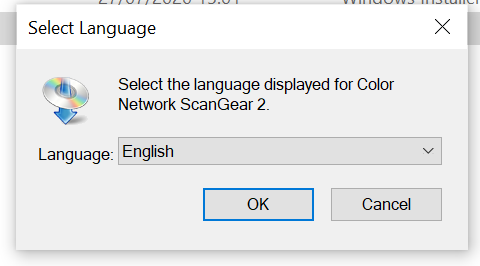
5. Selanjutnya, pilih tombol Ok.
6. Selanjutnya, pilih Yes, kemudian pilih Next.
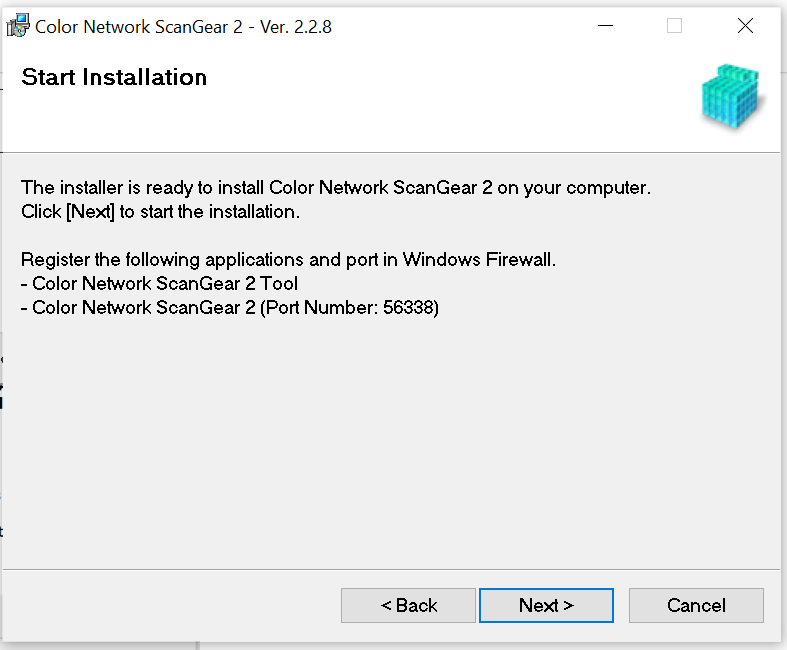
7. Selanjutnya, klik tombol Close, kemudian pada bagian ini pilih Search for Scanners on the Network dan tekan tombol Search seperti pada gambar dibawah ini. Pastikan mesin fotocopy sudah berstatus online.
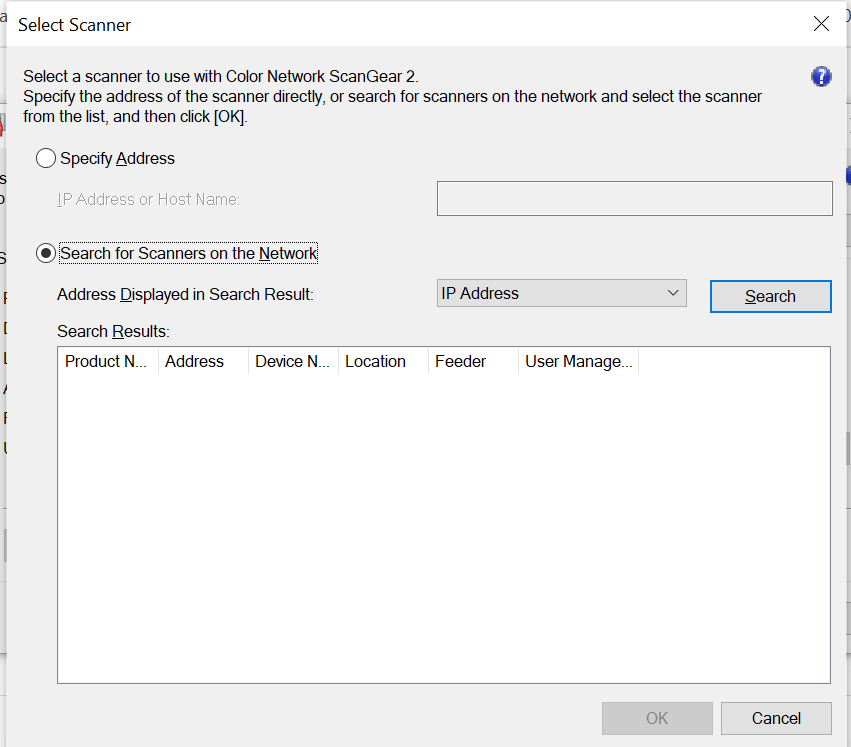
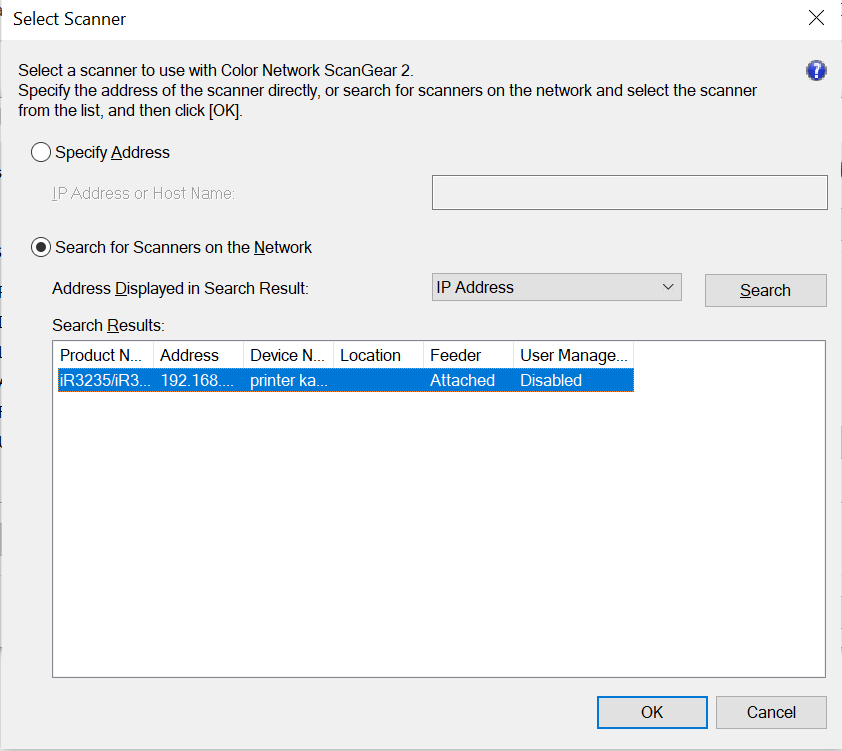
8. Selanjutnya, akan keluar list akun printer yang tersedia. jika tidak muncul, maka cek kembali apakah mesin fotocopy sudah berstatus online.
9. Selanjutnya, klik pada akun list yang tersedia, kemudian klik Ok.
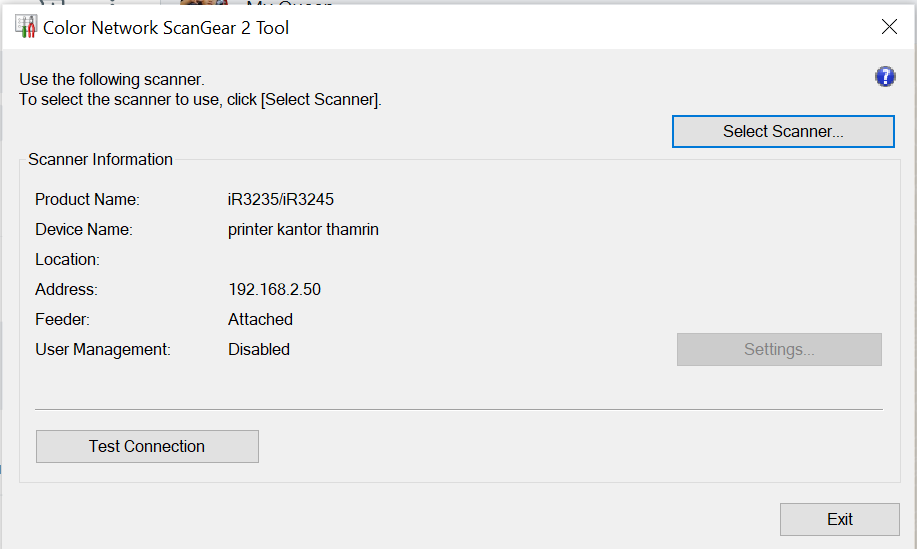
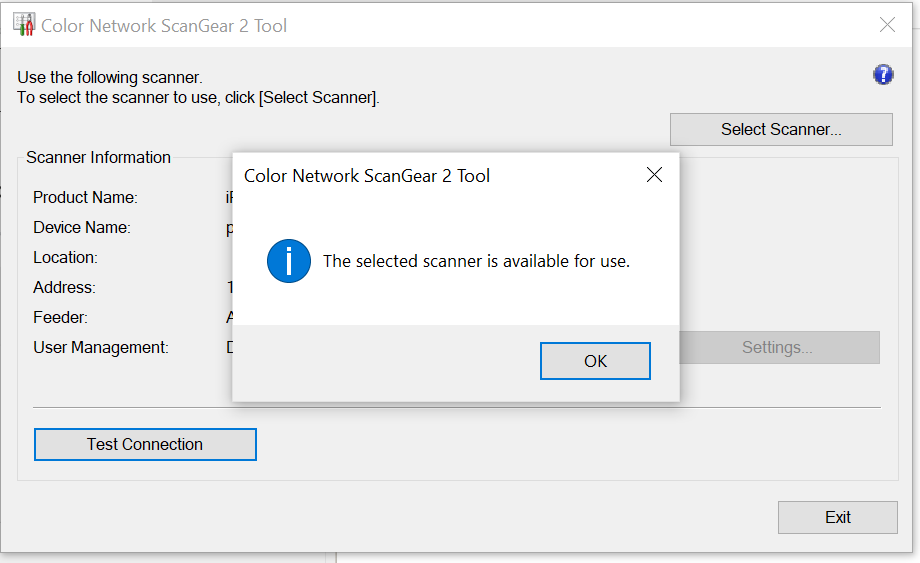
10. Selanjutnya, akan muncul detail seperti gambar dibawah ini. Kemudian klik tombol Test Connection untuk melakukan pengujian koneksi sudah terhubung atau belumnya.
11. Selanjutnya, akan muncul pesan seperti dibawah ini, ini menandakan bahwa laptop sudah terhubung dengan mesin fotocopynya.
12. Selanjutnya, Anda harus instalasi aplikasi NAPS2 terlebih dahulu dengan klik ini.
13. Selanjutnya, lakukan proses instalasi hingga selesai.
14. Selanjutnya, buka aplikasi NAPS2 yang sudah di instal.
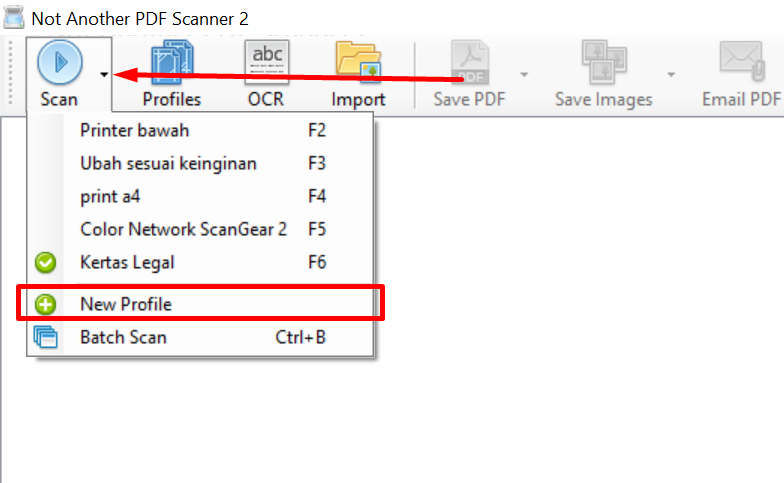
15. Selanjutnya, buat profile baru dengan klik tanda segitiga pada tombol Scan. Kemudian pilih New Profile.
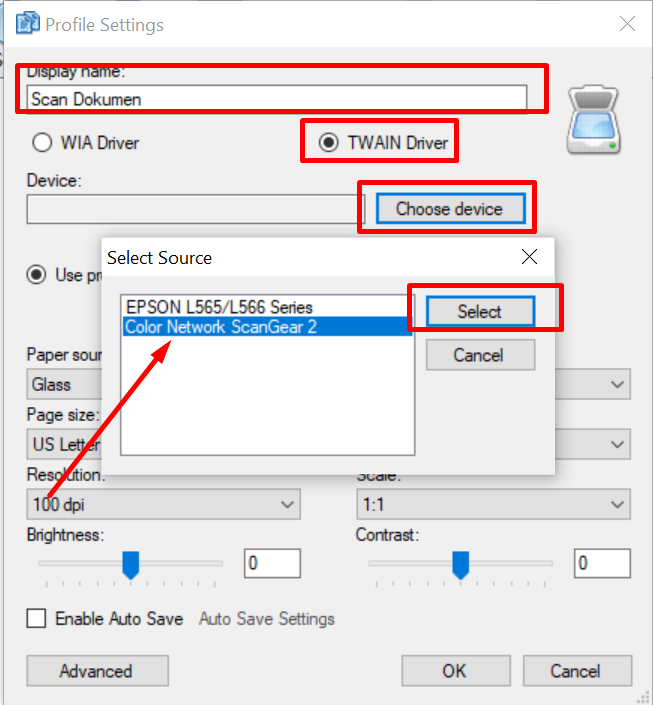
16. Selanjutnya, masukan nama profil kemudian pilih TWAIN Driver dan tekan tombol Choose device. Kemudian pilih Color Network ScanGear 2 dan tekan Select.
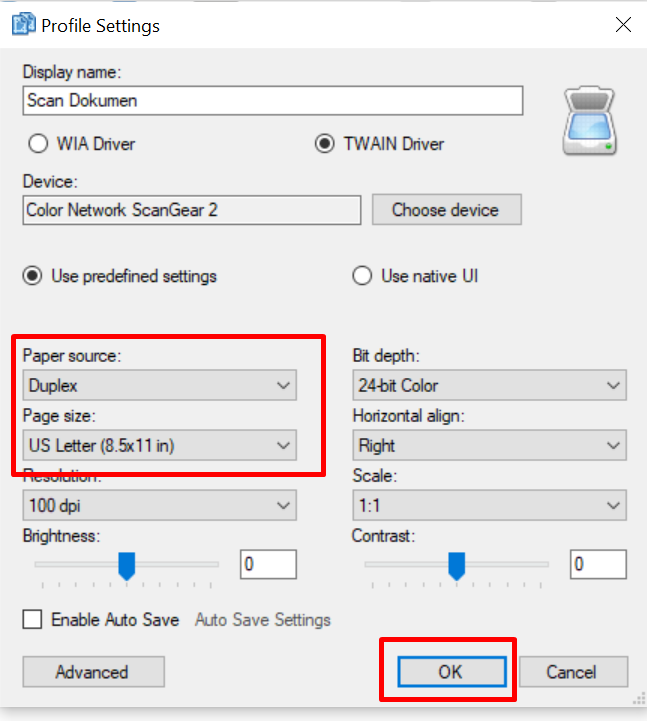
17. Selanjutnya, pilih Paper Source menjadi Duplex dan Anda bisa mengatur sendiri ukuran page yang diinginkan. disarankan gunakan default saja. Kemudian klik Ok.
18. Terakhir, akan muncul hasil dari scan dokumen yang dilakukan, Anda bisa menyesuaikan bentuk file yang akan di simpan.