
Jika kamera tidak berfungsi di Windows 10, hal tersebut mungkin karena driver hilang setelah pembaruan terakhir. Program antivirus juga dapat diblokir, pengaturan privasi tidak mengizinkan akses kamera untuk beberapa aplikasi, atau ada masalah dengan aplikasi yang ingin digunakan.
Sebelum Anda memulai
Mulai dengan menjalankan pemecah masalah kamera otomatis di aplikasi Dapatkan Bantuan. Dapatkan Bantuan secara otomatis menjalankan diagnostik dan melakukan langkah-langkah yang benar untuk memperbaiki sebagian besar masalah kamera.
Jika aplikasi Dapatkan Bantuan tidak dapat mengatasi masalah kamera Anda, lakukan langkah-langkah ini terlebih dahulu sebelum bekerja melalui solusi yang mungkin tercantum:
- Periksa pembaruan. Pilih Mulai , lalu pilih Pengaturan > Pembaruan & Keamanan > Windows Update > Periksa pembaruan. Jika Anda melihat opsi Lihat pembaruan opsional, pilih opsi tersebut untuk melihat jika ada pembaruan tersedia untuk kamera Anda. Izinkan pembaruan yang tersedia diinstal, lalu hidupkan ulang perangkat setelah selesai.
- Hidupkan ulang PC Anda. Jika perangkat belum pernah dihidupkan ulang sejak kamera berhenti berfungsi, Anda harus melakukannya. Pilih Mulai , lalu pilih Power > Mulai Ulang. Membangunkan perangkat dari tidur tidak sama dengan menghidupkan ulang.
- Uji kamera dengan aplikasi Kamera. Pilih Mulai , lalu pilih Kamera dari daftar aplikasi. Jika diminta untuk mengizinkan akses ke Kamera, pilih Ya. Jika kamera berfungsi di aplikasi Kamera, masalah mungkin terletak pada aplikasi yang Anda coba gunakan.
Jika kamera tetap tidak berfungsi, berikut ini beberapa hal lain untuk dicoba. Untuk hasil terbaik, cobalah perbaikan yang mungkin sesuai urutan yang disajikan di sini.
Memeriksa tombol atau sakelar kamera di perangkat Anda
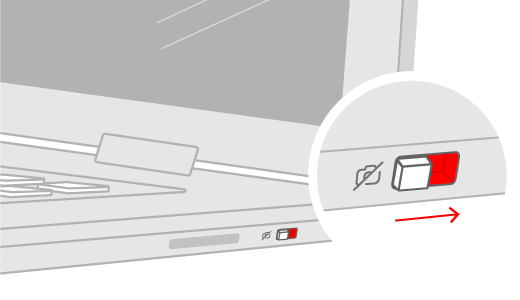
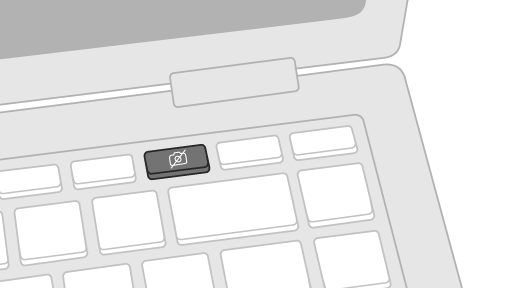
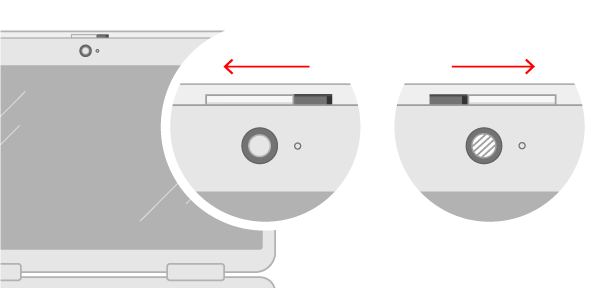
Beberapa laptop dan perangkat portabel memiliki sakelar atau tombol fisik untuk mengaktifkan atau menonaktifkan kamera. Saat dinonaktifkan, perangkat Anda tidak akan mengenali bahwa ada kamera yang terinstal, atau dapat menyebabkan kamera memperlihatkan gambar kamera dengan garis miring melaluinya. Jika komputer Anda memiliki sakelar atau tombol, pastikan sakelar atau tombol pada posisi aktif sebelum menggunakan kamera.
Sakelar atau tombol tersebut mungkin tidak mudah ditemukan, jadi pastikan Anda memeriksa semua tempat yang memungkinkan. Misalnya, bisa jadi:
- Sakelar geser di sisi laptop
Tombol di keyboard dengan ikon kamera
Penggeser kecil untuk rana, terpasang langsung ke kamera
Memeriksa pengaturan Anda
Berikan izin kepada aplikasi Anda
Jika baru-baru ini memperbarui Windows 10, Anda mungkin perlu mengizinkan aplikasi untuk menggunakan kamera. Pada Windows 10 versi yang lebih baru, beberapa aplikasi tidak memiliki akses default ke kamera.
Untuk memungkinkan perangkat Anda mengakses kamera, pilih Mulai , lalu pilih Pengaturan > Privasi > Kamera . Di Izinkan akses ke kamera di perangkat ini, jika Akses kamera untuk perangkat ini nonaktif, pilih Ubah dan aktifkan Akses kamera untuk perangkat ini.
Catatan: Jika akses kamera untuk perangkat dinonaktifkan dan Anda tidak dapat memilih Ubah, Anda perlu meminta administrator di perangkat tersebut untuk mengaktifkan akses kamera untuk Anda.
Sebelum aplikasi dapat mengakses kamera, pastikan akses kamera diaktifkan untuk aplikasi di akun pengguna. Pastikan bahwa Izinkan aplikasi mengakses kamera diaktifkan.
Setelah mengizinkan akses ke kamera, masuk ke Pilih aplikasi Microsoft Store yang dapat mengakses kamera, dan aktifkan akses kamera untuk aplikasi yang Anda inginkan. Hanya aplikasi yang diinstal dari Microsoft Store akan ditampilkan di daftar ini.
Jika Anda menginstal aplikasi dari internet, disk, drive USB, atau administrator TI menginstalnya untuk Anda, aplikasi tersebut mungkin bukan aplikasi Microsoft Store. Untuk memeriksanya, masuk ke Izinkan aplikasi desktop untuk mengakses kamera Anda dan pastikan kamera telah diaktifkan. Browser internet (seperti Microsoft Edge) dan banyak aplikasi konferensi video (seperti Microsoft Teams) adalah aplikasi desktop yang mengharuskan pengaturan ini diaktifkan.
Memeriksa perangkat lunak antivirus Anda
Di pengaturan perangkat lunak antivirus Anda, cari pengaturan yang memblokir akses ke kamera atau izin untuk menggunakan kamera. Untuk mendapatkan bantuan, kunjungi situs web perusahaan perangkat lunak antivirus Anda.
Memeriksa driver perangkat keras Anda
Cobalah port USB yang berbeda dan pindai adanya perubahan perangkat keras
Jika menggunakan kamera eksternal, cobalah menggunakannya dengan port USB lain di perangkat terlebih dahulu. Jika tidak berhasil, atau kamera Anda terpasang di perangkat Anda, cobalah hal ini:
Di Cari di taskbar, ketikkan manajer perangkat, lalu pilih dari hasil pencarian.
Temukan kamera Anda di bawah Kamera, perangkat Pencitraan, atau Suara, pengontrol video dan game.
Jika Anda tidak dapat menemukan kamera Anda, pilih menu Tindakan, lalu pilih Pindai perubahan perangkat keras.
Tunggu hingga pemindaian selesai dan instal ulang driver versi baru, hidupkan ulang perangkat, dan coba buka lagi aplikasi Kamera.
Jika langkah ini tidak mengatasi masalah, lanjutkan ke langkah berikutnya.
Periksa adanya driver kamera yang tidak kompatibel
Beberapa kamera lama yang didesain untuk perangkat lama tidak kompatibel dengan Windows 10. Berikut cara memeriksa apakah kamera Anda kompatibel:
Di Manajer Perangkat, cari kamera Anda di bawah Kamera, perangkat Pencitraan, atau Pengontrol suara, video dan game.
Klik kanan (atau tekan dan tahan) pada nama kamera Anda, lalu pilih Properti.
Pilih tab Driver, pilih tombol Detail Driver, dan temukan nama file yang menyertakan stream.sys. Jika ada, hal itu berarti kamera Anda didesain sebelum Windows 7 dan Anda harus menggantinya dengan kamera yang lebih baru.
Jika tidak menemukan nama file yang menyertakan stream.sys, lanjutkan ke langkah berikutnya.
Menggulung balik driver kamera
Jika kamera tidak berfungsi setelah Anda melakukan pembaruan, cobalah langkah-langkah berikut:
Di Manajer Perangkat, klik kanan (atau tekan dan tahan) di kamera Anda, lalu pilih Properti.
Pilih tab Driver, pilih Gulung Balik Driver, lalu pilih Ya. (Beberapa driver tidak menyediakan opsi ini. Jika driver tidak menyediakan opsi Gulung Balik Driver, lanjutkan ke perbaikan berikutnya.)
Setelah gulung balik selesai, hidupkan ulang perangkat Anda, lalu coba buka lagi aplikasi Kamera.
Jika penggulungan balik tidak berhasil atau tidak tersedia, lanjutkan ke langkah berikutnya.
Hapus instalan driver kamera dan pindai adanya perubahan perangkat keras
Di Manajer Perangkat, klik kanan (atau tekan dan tahan) di kamera Anda, lalu pilih Properti.
Pilih tab Driver, lalu pilih Hapus Instalan Perangkat. Pilih kotak centang Hapusperangkat lunak driver untuk perangkat ini, lalu pilih OK.
Di Manajer Perangkat, pada menu Tindakan, pilih Pindai adanya perubahan perangkat keras.
Tunggu hingga pemindaian selesai dan instal ulang driver versi baru, hidupkan ulang PC, dan coba buka lagi aplikasi Kamera.
Catatan: Jika kamera masih belum berfungsi, temukan bantuan di situs web produsen kamera.