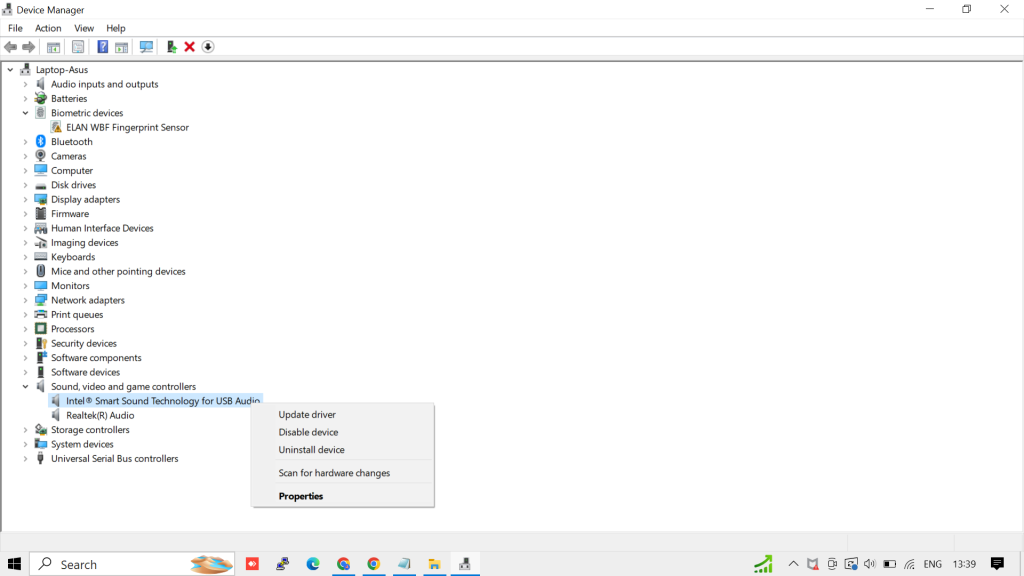
Masalah perangkat keras dapat disebabkan oleh driver yang usang atau bermasalah. Pastikan driver audio Anda telah diperbarui dan perbarui jika diperlukan. Jika tidak berhasil, coba uninstal driver audio (akan otomatis diinstal ulang). Jika tidak berhasil, coba gunakan driver audio generik yang disertakan dengan Windows. Jika Anda mengalami masalah audio setelah menginstal pembaruan, coba batalkan pembaruan driver audio Anda.
Untuk memperbarui driver audio Anda secara otomatis:
- Ketikkan Device Manager dalam kotak pencarian di taskbar, lalu pilih dari hasil yang ditampilkan.
- Pilih panah di samping Sound, video, and game controller untuk memperluasnya.
- Pilih dan tahan (atau klik kanan) daftar untuk kartu suara atau perangkat audio Anda, seperti headphone atau speaker, pilih Perbarui driver, lalu pilih Cari perangkat lunak driver yang diperbarui secara otomatis. Ikuti instruksi untuk menyelesaikan pembaruan.

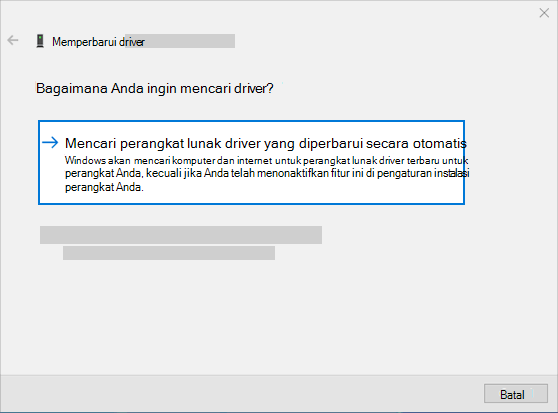
Jika Windows tidak menemukan driver baru, Cari satu pada situs web produsen perangkat dan ikuti instruksi tersebut. Jika tidak berhasil, coba hapus instalan driver audio Anda.
Untuk menghapus instalan driver audio Anda:
- Ketikkan Device Manager dalam kotak pencarian di taskbar, lalu pilih dari hasil yang ditampilkan.
- Pilih panah di samping Sound, video, and game controllers untuk memperluasnya.
- Klik kanan daftar untuk kartu suara atau perangkat audio Anda, pilih Hapus instalan perangkat,pilih kotak centang Hapus perangkat lunak driver untuk perangkat ini, lalu pilih Hapus instalan.
- Hidupkan ulang PC Anda.
- Catatan: Pastikan untuk menyimpan dokumen dan pekerjaan saat ini sebelum memulai ulang.
- Mulai ulang ini akan secara otomatis meminta PC Anda menginstal ulang driver audio.
- Untuk memulai ulang, pilih Mulai > Power > Mulai Ulang .