
Virtual host merupakan metode untuk menambahkan banyak domain sekaligus di dalam satu server VPS. Metode ini lazim dipakai di distro Linux, seperti CentOS. Tapi, bagaimana cara membuat virtual host di CentOS?
Sebelum melakukan langkah dibawah, Anda harus melakukan bagaimana cara mengakses server menggunakan putty.
Berikut adalah langkah-langkah membuat virtual host:
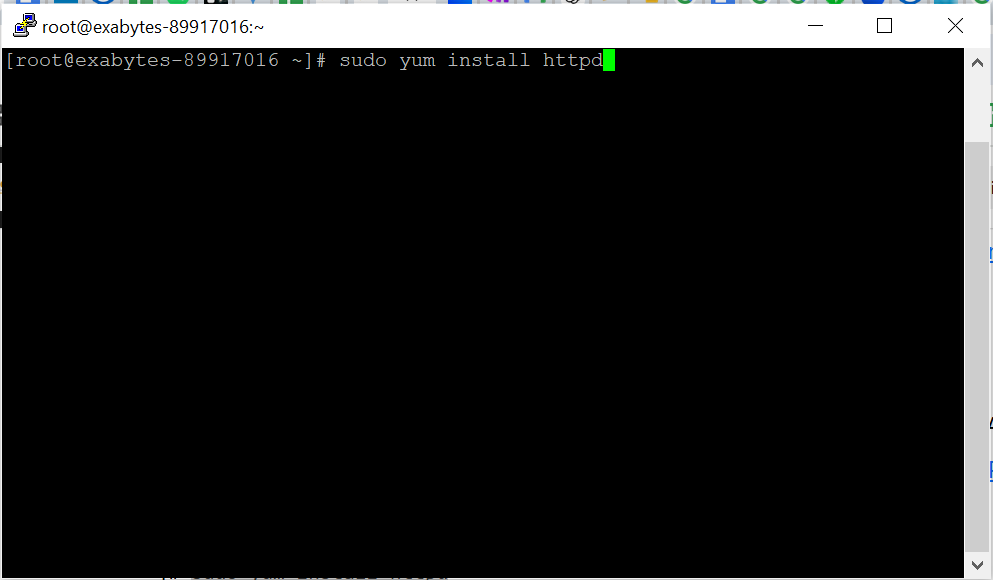
1. Pertama, lakukan instalasi apache dengan perintah dibawah ini. Namun, jika Anda sudah melakukan instalasi apache di artikel Bagaimana cara menginstal wordpress dengan LAMPP di CentOS 7, Anda bisa lewati langkah ini.
~]# sudo yum install httpd
2. Setelah berhasil menginstall Apache, konfigurasi virtual host berikutnya yaitu menjalankan Apache web server. Nah, perintahnya yaitu:
~]# sudo systemctl start httpd
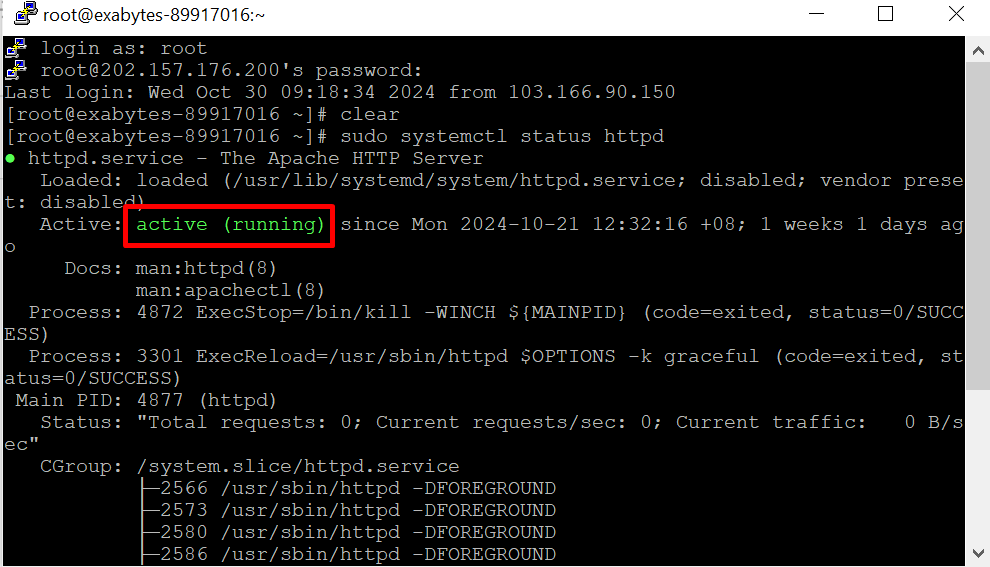
Kemudian, periksa apakah Apache sudah benar-benar berjalan via perintah:
~]# sudo systemctl status httpd
Pastikan tampilan yang muncul seperti ini:
3. Selanjutnya adalah membuat directory untuk menyimpan file website, masukan printah dibawah ini:
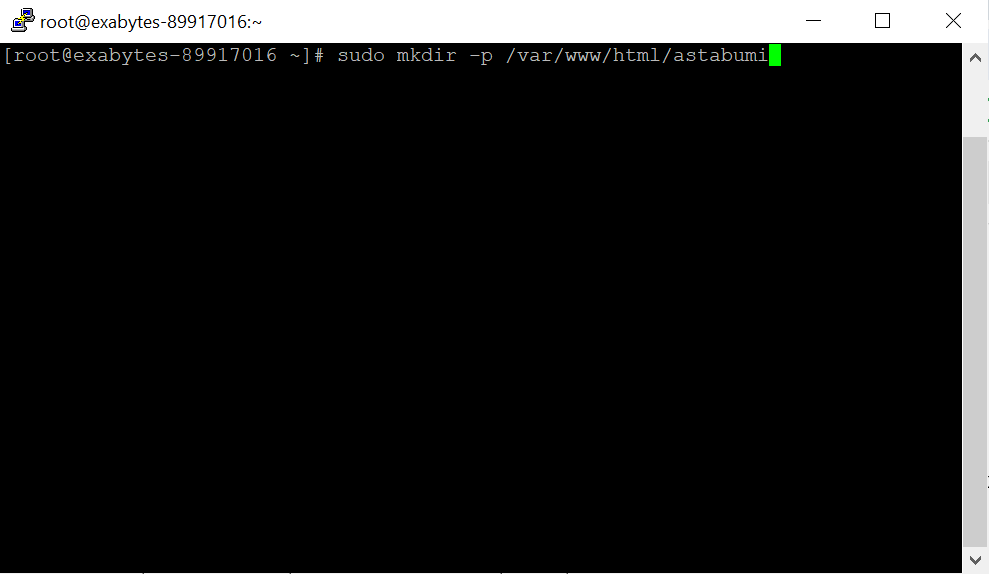
Disini bisa kita ubah nama direktori sesuai kebutuhan, misalkan astabumi.
~]# sudo mkdir -p /var/www/html/astabumi
Kemudian, buat lagi sebuah directory log guna menyimpan aktivitas perubahan dan data error yang terjadi di server. Berikut perintahnya:
~]# sudo mkdir -p /var/www/html/log
4. Selanjutnya, memberikan perizinan akses untuk user. Dengan begitu, user dapat memodifikasi file yang ada di directory astabumi yang Anda ciptakan sebelumnya.
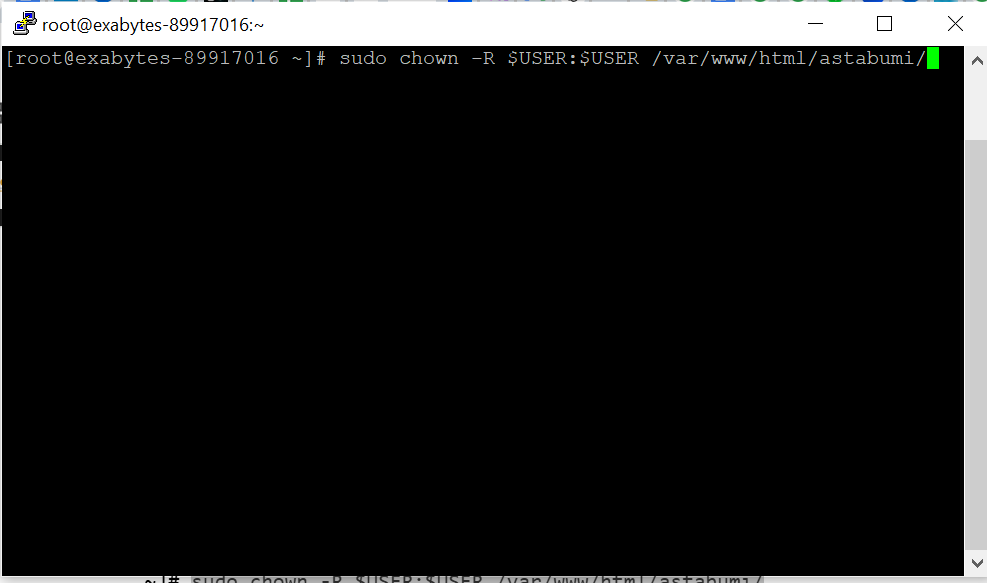
Untuk mengaktifkan akses permissions, perintahnya yaitu:
~]# sudo chown -R $USER:$USER /var/www/html/astabumi/
5. Selanjutnya, membuat halaman demo dengan HTML. Tujuannya, untuk memeriksa domain website yang ditambahkan ke virtualhost bisa diakses.
Caranya bisa diawali dengan masuk ke direktori astabumi lewat perintah:
~]# cd /var/www/html/astabumi
Kemudian, buatlah nama file index.html menggunakan command di bawah:
~]# touch index.html
Setelahnya, edit isian index.html melalui perintah:
~]# nano index.html
Anda akan diarahkan ke tampilan nano text editor. Di sini, tempelkan deretan dengan cara salin script berikut kemudian klik kanan pada mouse:
<!DOCTYPE html>
<html>
  <body>
    <h1>Selamat !!!</h1>
    <p>Pengaturan Virtual Host Apache Berhasil.</p>
  </body>
</html>
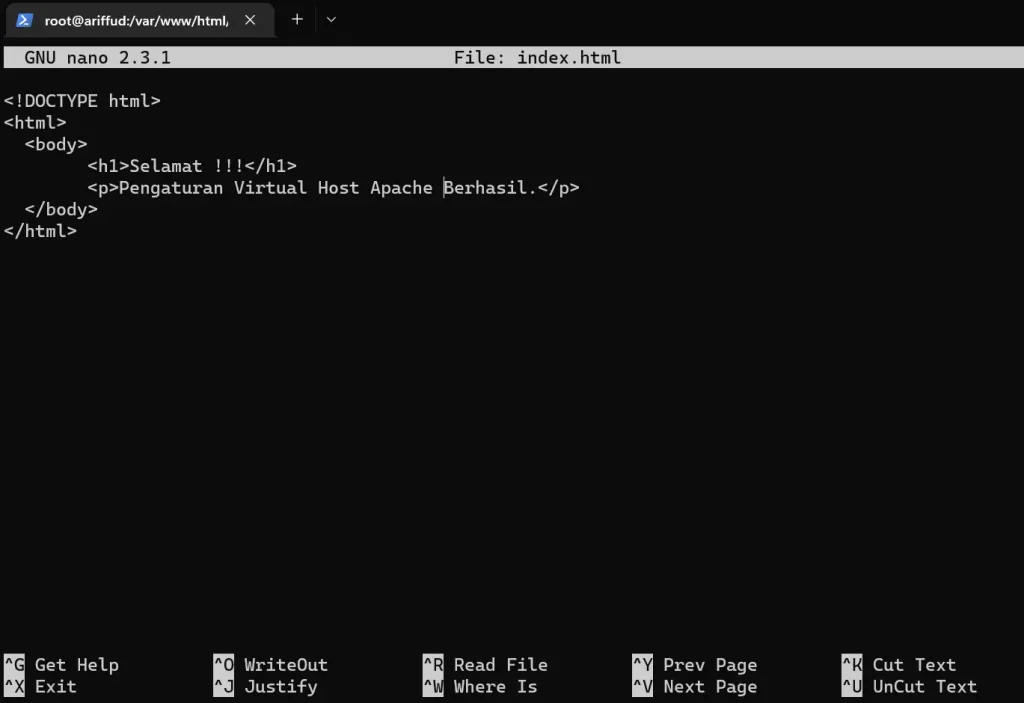
Terakhir, untuk menyimpan perubahan, klik tombol Ctrl+X, diikuti dengan Y lalu Enter.
5. Selanjutnya, Setelah berhasil membuat halaman demo, sekarang waktunya menciptakan file konfigurasi untuk virtual host di server CentOS.
Namun sebelumnya, buat dulu direktori sites-available untuk menyimpan file konfigurasi virtual host dan direktori sites-enabled untuk menginformasikan perubahan ke Apache. Nah, perintahnya adalah:
~]# sudo mkdir /etc/httpd/sites-available /etc/httpd/sites-enabled
Kemudian, buka file httpd.conf untuk mengedit isinya dengan mengeksekusi perintah:
~]# sudo nano /etc/httpd/conf/httpd.conf
Jika sudah, tempel script di bawah seperti pada gambar untuk menambahkan direktori sites-available dan direktori sites-enabled:
~]# IncludeOptional sites-enabled/*.conf
Simpan perubahan file dengan klik Ctrl+X > Y > Enter.
Setelah itu, buat sebuah file konfigurasi virtual host di dalam direktori sites-available. Kali ini, kami akan menamai file tersebut website-1.conf. Untuk itu, silakan eksekusi perintah berikut:
~]# sudo nano /etc/httpd/sites-available/astabumi.conf
Keterangan: pastikan ekstensi file virtual host yang Anda buat berakhiran .conf.
Setelah masuk ke editor nano, tempelkan kode script di bawah:
<VirtualHost *:80>
    ServerName www.astabumi.com
    ServerAlias astabumi.com
    DocumentRoot /var/www/html/public_html
    ErrorLog /var/www/html/log/error.log
    CustomLog /var/www/html/log/requests.log combined
</VirtualHost>
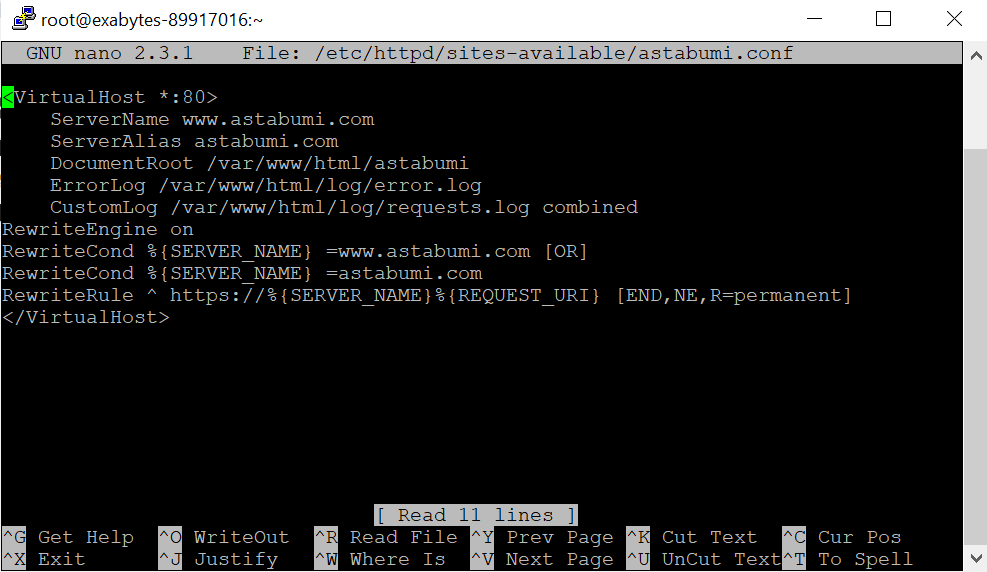
Jangan lupa, simpan perubahan menggunakan kombinasi tombol Ctrl+X > Y > Enter.
Berikutnya, jalankan perintah di bawah agar nama domain situs yang Anda tambahkan di file astabumi.conf dapat diakses.
~]# sudo ln -s /etc/httpd/sites-available/astabumi.conf /etc/httpd/sites-enabled/astabumi.conf
Lanjutkan dengan mengatur perintah berikut agar Apache bisa menerapkan perubahan yang terjadi:
~]# sudo setsebool -P httpd_unified 1
Nah, output yang dihasilkan adalah:

7.Terakhir, Anda perlu restart Apache dengan perintah:
~]# sudo systemctl restart httpd
Berikutnya, silakan buka browser Anda dan ketikkan nama domain yang tadi ditambahkan ke Apache virtual host.