
Dalam membuat sebuah website hal termudah adalah menggunakan website. Hampir semua website yang sederhana dibangun menggunakan wordpress. Untuk menginstal wordpress Anda membutuhkan LAMPP. Lalu, bagaimana cara menginstal wordpress dengan LAMPP di CentOS 7?
Sebelum melakukan langkah dibawah, Anda harus melakukan bagaimana cara mengakses server menggunakan putty.
Berikut adalah lengkah-langkah menginstal wordpress dengan LAMPP:
1. Update dan Install Apache
Pertama, yang perlu Anda lakukan adalah memperbarui repository pada CentOS 7 menggunakan perintah berikut:
~]# sudo yum install httpd
Kemudian, aktifkan Apache pada CentOS menggunakan perintah berikut ini:
~]# sudo systemctl start httpd
Setelah mengaktifkan Apache, jalankan sistem Apache menggunakan perintah berikut ini:
~]# sudo systemctl status httpd
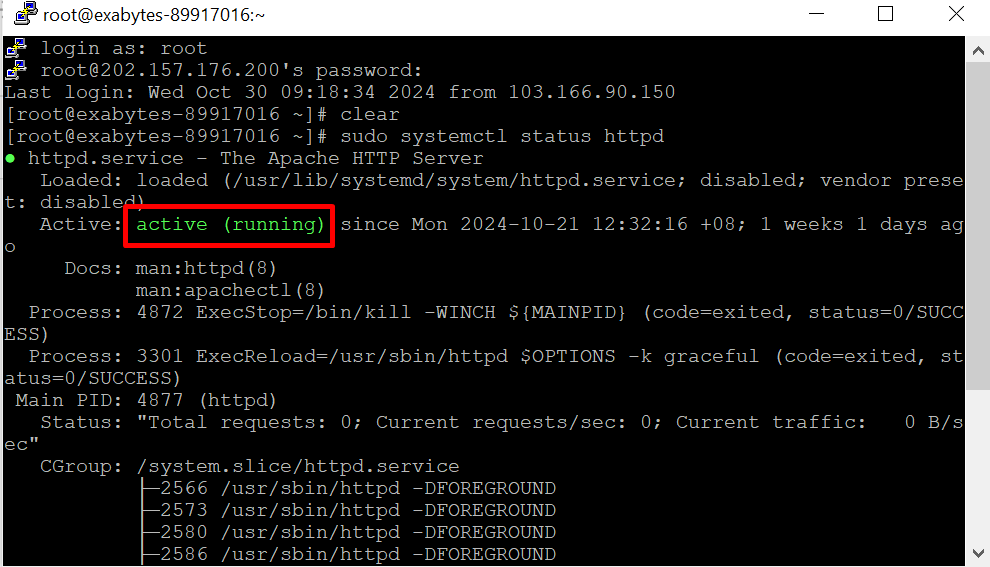
Sebelum melanjutkan ke langkah selanjutnya, ikuti langkah bagaimana cara membuat virtual host di CentOS 7 untuk membuat virtual host.
2. Install MariaDB
Kedua, Anda harus menginstall MariaDB yang berfungsi untuk mengelola database SQL. Untuk memulai proses instalasi, masukkan perintah berikut:
~]# sudo yum install mariadb-server
Kemudian, aktifkan MariaDB pada CentOS menggunakan perintah berikut ini:
~]# systemctl enable mariadb.service
Setelah mengaktifkan MariaDB, jalankan sistem MariaDB menggunakan perintah berikut ini:
~]# systemctl start mariadb.service
3. Membuat Database
MariaDB berfungsi untuk mengelola dan menyimpan semua data WordPress. Anda perlu membuat database di MariaDB untuk menjalankan PHP. Berikut ini langkah-langkah membuat database MariaDB.
Masukkan perintah di bawah ini untuk masuk ke database MariaDB:
~]# mysql -u root -p
Anda akan diminta untuk memasukan kata sandi akun root MariaDB.
Tahap selanjutnya adalah membuat database terpisah yang dapat dikendalikan WordPress. Pastikan nama database tidak mengandung spasi dan simbol. Pada tutorial ini, kami menggunakan nama database astabumi. Anda dapat membuat database untuk WordPress dengan mengetikan perintah.
~]# MariaDB> create database astabumi;
Selanjutnya, Anda perlu membuat user account MariaDB yang akan digunakan secara eksklusif untuk beroperasi pada database baru. Membuat database dan akun satu fungsi adalah ide bagus dari sudut pandang manajemen dan keamanan.
Dalam tutorial ini kami akan menggunakan nama Userasta. Anda bebas menggunakan nama apa saja.
Kemudian buat kata sandi dan berikan akses ke database yang telah dibuat sebelumnya. Anda bisa membuat kata sandi baru menggunakan perintah berikut.
~]# MariaDB> GRANT ALL ON astabumi.* TO 'Userasta'@'localhost' IDENTIFIED BY 'PasswordAnda';
Anda sekarang memiliki database dan user database yang masing-masing dibuat khusus untuk WordPress. Anda perlu menghapus pengaturan default MariaDB agar instance MariaDB bisa mendeteksi perubahan terbaru yang dilakukan.
~]# MariaDB> FLUSH PRIVILEGES;
Setelah itu, Anda bisa keluar dari MariaDB dengan mengetikkan perintah:
~]# MariaDB> exit;
4. Install Ekstensi PHP
Ekstensi PHP berguna untuk mendukung berjalannya WordPress serta beberapa plugin khusus di dalamnya.
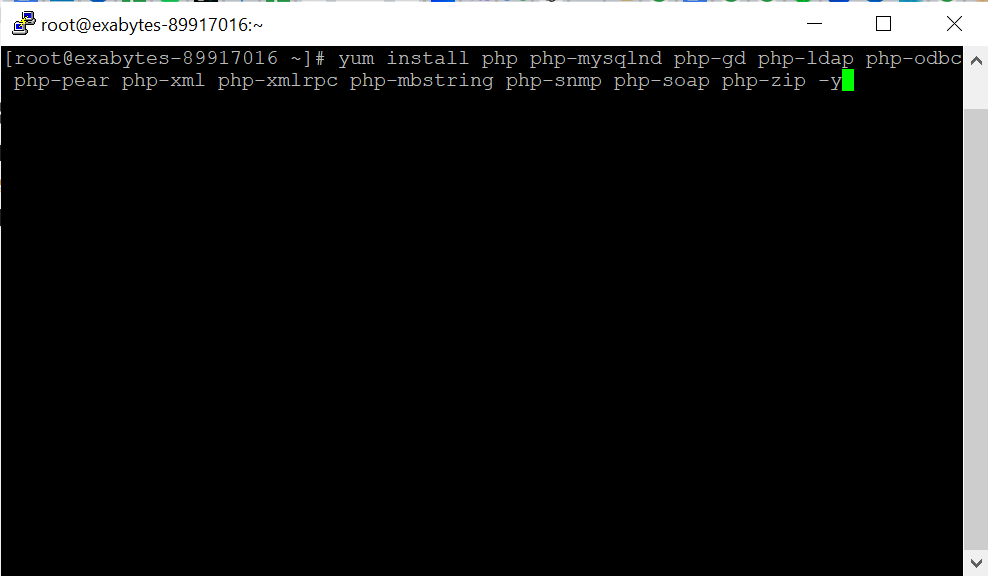
Anda dapat mengunduh dan memasang beberapa ekstensi PHP paling populer untuk digunakan dengan WordPress menggunakan perintah berikut:
~]# yum install php php-mysqlnd php-gd php-ldap php-odbc php-pear php-xml php-xmlrpc php-mbstring php-snmp php-soap php-zip -y
5. Download WordPress
Untuk menginstal WordPress, Anda perlu mengunduh tar archive terbaru dari WordPress.org menggunakan wget. masukan perintah berikut:
~]# sudo yum install wget
Setelah semua perangkat lunak server sudah dikonfigurasi, Anda bisa masuk ke dalam direktori html menggunakan perintah:
~]# cd /var/www/html/
Jika sudah masuk direktori html, masukkan perintah di bawah ini untuk memulai proses download WordPress:
~]# wget http://wordpress.org/latest.zip
Apabila proses download sudah selesai, lakukan proses ekstrak file latest.zip untuk membuat struktur direktori WordPress menggunakan perintah ini:
~]# sudo tar -xzvf latest.tar.gz
Kemudian, pindahkan semua file yang telah di ekstrak ke direktori website yang telah dibuat.
~]# sudo mv wordpress/* /var/www/html/astabumi/
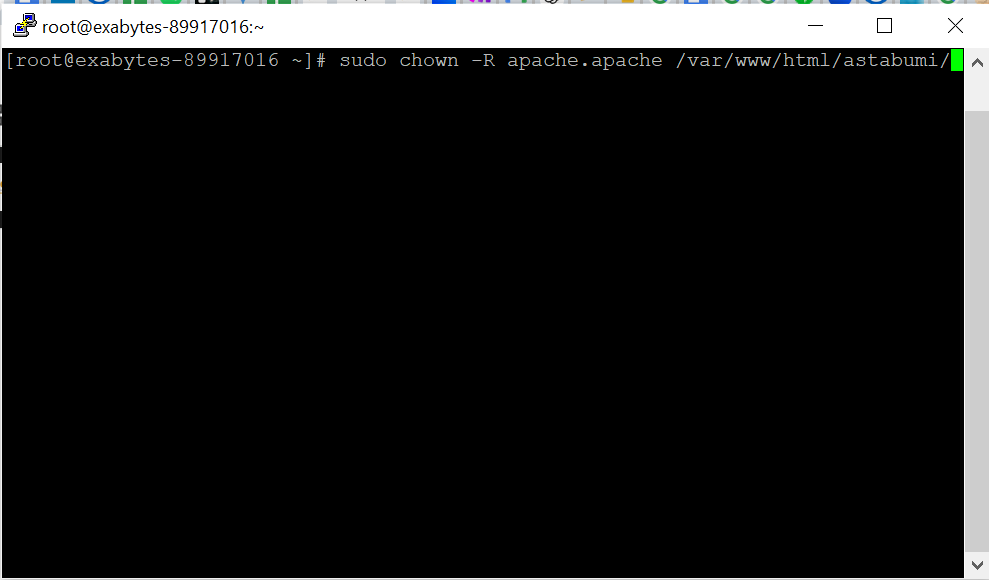
Berikutnya, ubah kepemilikan direktori html ke pengguna server web dan grup terkaitnya untuk mendapatkan izin baca, tulis, dan eksekusi penuh.
~]# sudo chown -R apache.apache /var/www/html/astabumi/
6. Instalasi WordPress
Kemudian, buka domain atau IP server dan Anda akan diarahkan pada tampilan seperti di bawah ini. Klik Let’s go! untuk melanjutkan instalasi WordPress.
Selanjutnya, Anda akan mendapatkan perintah untuk mengisi form konfigurasi database MariaDB dengan WordPress. Caranya adalah isi dengan format berikut:
- Database Name : nama database yang Anda gunakan untuk WordPress
- Username : nama pengguna database yang Anda buat pada MariaDB.
- Password : kata sandi database yang Anda buat.
Untuk form Database Host dan Table Prefix, biarkan default sesuai yang telah diberikan WordPress. Klik Submit untuk melanjutkan instalasi.
Kemudian, Anda akan diarahkan ke halaman seperti di bawah ini. Salin semua kode yang ada di dalam form instalasi.
Setelah itu, buka file wp-config.php pada direktori WordPress Anda menggunakan perintah di bawah ini.
~# nano /var/www/html/wordpress/wp-config.php
Setelah itu, letakkan kode yang sudah Anda salin di dalam file wp-config.php dengan perintah klik kanan (Paste).
Lalu tekan Ctrl+X > Y > ENTER untuk menyimpan hasil perubahan file wp-config.php. Setelah itu, kembali ke halaman browser instalasi WordPress dan klik Run the Installation.
Terakhir, isikan informasi tambahan yang fungsinya adalah untuk penamaan judul website dan pembuatan user untuk login WordPress. Berikut informasi yang harus Anda isi.
- Site Title: judul website yang ingin dibuat
- Username: username untuk login WordPress
- Password: password digunakan untuk login WordPress
- Your Email: email yang digunakan untuk verifikasi penambahan user WordPress.
Jika sudah memasukkan informasi tersebut, klik Install WordPress.
Setelah proses instalasi selesai, Anda bisa login menggunakan username dan password yang telah Anda buat.